
 LOGIN
LOGIN CART
CART お問い合わせ
 お買い物ガイド
 ドローンガイド


こんにちは、XGRIDS担当です。
今回は、XGRIDSから新たに登場した3Dスキャナー「PortalCam(ポータルキャム)」を開封し、実際に使用してみた速報レビューをお届けします!
従来は3Dモデルを作成するために150万円以上の高額機材が必要でしたが、「PortalCam」の登場により、その約半額で高品質な3Dモデルを生成できるようになりました。

PortalCamの活用事例や使い方がわかる無料セミナー初開催! 【無料】はじめての3DGSモデル作成セミナー
「PortalCam」を使ってみよう! in 福岡
XGRIDSとは?

XGRIDSは中国に拠点を置く企業で、主にGoogleやApple、DJI出身のチームメンバーで構成されています。現実世界とデジタル世界の架け橋を築くことに取り組んでおり、小規模から大規模の高精度3Dモデルの構築を支援するソフトウェアやハードウェア(3Dスキャナーなど)を提供しています。
PortalCamとは?
PortalCamは、今話題の3D生成技術 「3D Gaussian Splatting(3DGS)」 に特化した最新デバイスです。
これまで専門知識や大型機材が必要だった高精度3Dスキャンが、圧倒的な手軽さで可能になります。不動産・映像制作・VFX・ゲーム・文化財保存・VR/AR・個人アーカイブなど、幅広い分野での活用が期待される注目の製品です。
さっそく開封
同梱品は以下の通りです。
・PortalCam本体(512GB内蔵ストレージ)
・専用バッテリー ×2
・充電器&Type-Cケーブル&CtoA変換アダプタ
・三脚
・スマートフォンマウントモジュール
・保護カバー&ソフトケース
・いずれかのLixel CyberColorライセンス
このキットだけで、すぐにスキャンが始められるのは嬉しいポイントです。

PortalCamの特長
2つのフロントカメラ
本体前方には2つのフロントカメラを搭載し、それぞれ高い解像度で詳細なスキャンを可能にします。対象物から約50cmの距離でゆっくりスキャンすると、より高精度なモデルを生成できます。

LiDARセンサー搭載
本体前面上部にはLiDARを内蔵。180°×180°の範囲をカバーし、毎秒85万点以上でスキャンできます。

魚眼レンズとType-C端子
左右の側面には魚眼カメラを搭載し、広角な空間キャプチャが可能。データ転送用のUSB Type-C端子もあります。

取り外し可能なバッテリー
PortalCamはUSB充電に対応した専用バッテリーを採用しており、専用充電器を使わず、USB Type-Cケーブルで手軽に充電できます。1回の充電で約60分間の連続使用ができ、スキャン作業にも十分対応できる設計です。
また、0〜90%の急速充電は約70分、フル充電(0〜100%)でも約90分と短時間で完了するため、スムーズな運用が可能です。
長時間の撮影や複数案件での連続使用を想定される方には、予備バッテリーを2〜3本用意しておくことをおすすめします。

PortalCamの起動方法
本体の起動はバッテリーの電源ボタンで行います。まずは1回押すとバッテリー残量が表示され、残量の確認ができます。

バッテリーの電源ボタンを約4秒間長押しすると本体が起動します。バッテリーの上にあるインジケーターランプが青色に点灯し、緑色に変わると準備完了の状態になります。


アプリで操作してみる
アプリをダウンロード
下のリンクから公式アプリ「PortalCam」をダウンロードしてください。
PortalCamアプリ ダウンロード[XGRIDS公式サイト]
接続方法
アプリを起動して、下部中央の製品アイコンをタップすると自動で接続されます。


撮影モードの設定
用途に応じて、以下のモードが選択できます。
・PORTRAIT(人物)
・NIGHT(暗所)
・INDOOR(室内)
・NATURE(自然)
撮影は 赤いボタンを長押しして開始/終了。シンプルなUIで直感的に操作できます。


スキャンの流れとコツ
スキャンを行う際は、まず魚眼カメラで空間全体を広くキャプチャするところから始めます。室内であれば、一度部屋をぐるりと歩いて回り、全体の構造を記録します。
その後、詳細に記録したい箇所や質感をしっかり捉えたい部分は、フロントカメラで丁寧に撮影していきます。
この流れでスキャンを進めることで、全体の広がりと細部の精度を両立した、バランスの良い3Dモデルを生成できます。
データの取り出し方
撮影データを取り出すため、USBモードに切り替えます。アプリ上で「USBモード」を選択して、本体のインジケーターが青く点灯し、USB接続が有効になります。
USBモードへの切り替えは本体でも可能です。スタンバイモード中(緑点灯)に電源ボタンを1回短く押すと白点灯に変わり、さらにもう一度短く押すと青点灯となり、USBモードに切り替わります。
USBモードでPCと接続すると、内部ストレージ内の「model」フォルダに「default_2025_01_01_122200」のようなフォルダが生成されています。
このフォルダにスキャンした3Dデータが保存されているので、PCへコピーして活用してください。
3DGS処理ソフト LCC Studioでモデルを作成
LCC Studioをダウンロード
XGRIDSが提供する3DGS処理ソフトLCC Studioを、こちらのリンクからをダウンロードしてください。
LCC Studio ダウンロード[XGRIDS公式サイト]
モデルを構築
LCC Studioの設定に関しては、下の画像を参考にしてください。
先ほどコピーしたデータのディレクトリを指定し、右側でモデルのクオリティーや詳細な設定を選びます。基本はデフォルトでの出力で問題ありません。

完成したデータ
完成したデータは、こちらの動画のようになります。フロントカメラで詳細まで撮影できるので、3Dモデルも繊細に表示することが可能で、細かい文字まで表示することができます。
また、こちらのモデルデータは下のリンクから実際に動かすことが可能です。サーバーにデータをアップロードできるので、プロジェクトをすぐに関係者に共有することが可能です。
利用シーンや活用事例
不動産
PortalCamを使えば、物件全体をリアルな3Dモデルとして可視化することができます。従来のパノラマ写真では伝わりにくかった空間の広がりや家具の配置イメージも、3Dであれば一目瞭然。
実際に、3Dモデルを導入した物件サイトでは、閲覧数が87%増加、滞在時間は5〜10倍に伸び、問い合わせ率も大幅に向上した(※XGRIDS社調べ)というデータも報告されています。

映像制作&VFX
映像制作やVFXの現場では、PortalCamの導入によってロケハンにかかるコストを最大90%削減できます。
短時間で高品質な3Dモデルを生成できるため、事前の打ち合わせにも最適。これまで時間や人手を要していた工程を大幅に短縮し、ワークフロー全体の効率を劇的に向上させることができます。

アプリ開発/XR体験
PortalCamで生成されるリアルな3Dデータは、VR/ARなどの没入型アプリケーションにも活用可能。まるでその場にいるかのような体験を提供できるだけでなく、「思い出」や「記録」の残し方そのものを3Dで再定義する、新しい可能性が広がっています。現実空間をそのままデジタルに取り込むことで、これまでにない表現が実現します。

まとめ
PortalCamは、最新の3D技術を手軽に扱える画期的なデバイスです。特に小型で持ち運びやすく、セットアップが簡単という点で、プロ用途はもちろん、個人クリエイターや開発者にも広くおすすめできる製品です。
各種3Dソフトウェアが3DGSに対応しはじめており、「PortalCam」のようなツールと組み合わせることで、3DGSがますます身近な技術になっていくでしょう。
高性能かつ低コストで3Dを始められる今こそ、3DGSを取り入れる絶好のタイミングです。3Dの未来を、一歩先取りしてみませんか?気になった方は、ぜひチェックしてみてください!
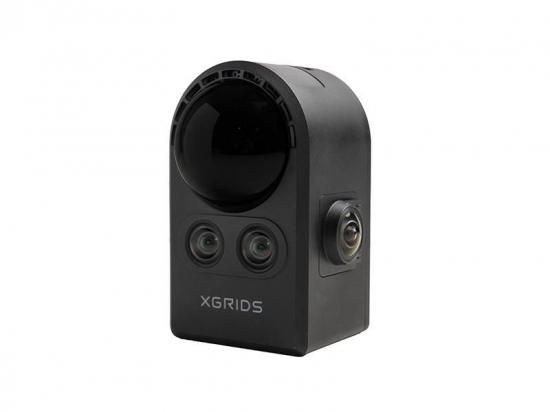 XGRIDS PortalCam Basic 1年版パッケージ 税込825,000円
より詳しい性能や、実際に活用できる環境などのご相談は、こちらのフォームよりお気軽にお問い合わせください。




 外部リンク
外部リンク 













 カメラドローン
 カメラ・スタビライザー
  業務用ドローン・
 水中ドローン(ROV)・
 RC・ロボット部品
 講習会・イベント
 サポート・Q&A
 ご案内
ご案内
